Primeros pasos
Tres pasos: instalar el plugin, instalar en tu librería de Etch los componentes que quieras, y colocarlos en una página.
1. Instalar el plugin
Sube el zip en Plugins → Añadir nuevo → Subir plugin y actívalo.
El módulo de WooCommerce sólo arranca cuando WooCommerce está activo, así que el plugin se puede instalar antes y configurar después.
Tu licencia
En Fancy Etch → License, pega tu clave y pulsa Activate. La licencia sirve para recibir las actualizaciones automáticas.
Todo lo que hayas montado sigue funcionando con ella o sin ella. Una licencia caducada, reembolsada o sin poner sólo quiere decir que las actualizaciones dejan de llegar — un plugin que rinde el carrito de una tienda en producción no puede dejar de funcionar porque una tarjeta caducó.
2. Instalar los componentes
Abre cualquier página en Etch y pulsa el logotipo de Fancy Etch en la barra izquierda. El panel tiene dos niveles: a la izquierda los módulos —WooCommerce y Wishlist— y arriba las pestañas del módulo elegido, que agrupan sus componentes por la superficie a la que pertenecen. El buscador de arriba mira en todos los módulos a la vez, y el panel vuelve a abrirse donde lo dejaste.
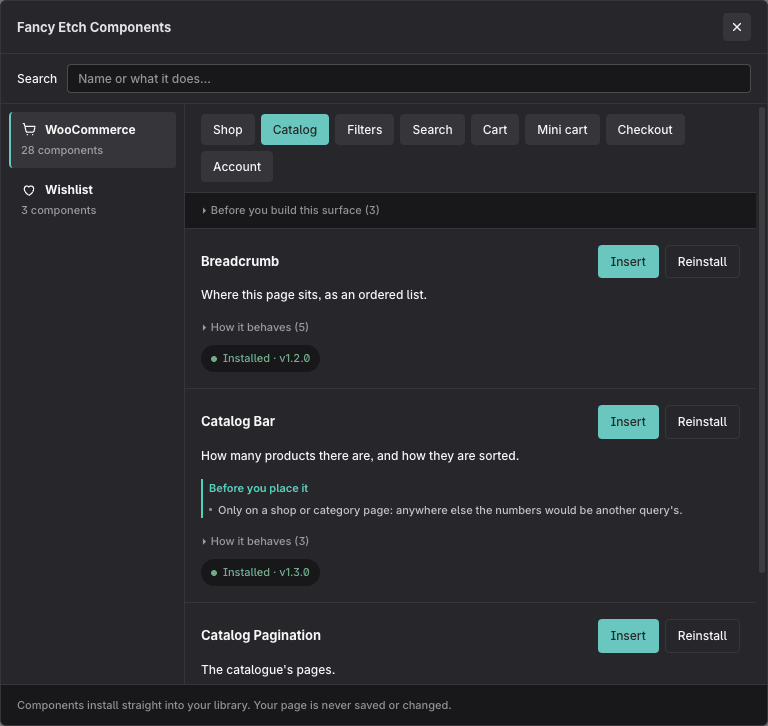
Cada fila dice tres cosas:
- Qué es — una línea.
- Before you place it — lo que tiene que cumplirse para que funcione. Corto, y nunca plegado: es la parte que puede dejar una tienda a medias.
- How it behaves — plegado, porque merece leerse una vez y no cada vez.
Pulsa Install para añadir el componente a tu librería de Etch, y Insert para colocarlo en la página que tengas abierta. Una pestaña a la que le faltan dos o más ofrece Install them, que instala sólo los que faltan; donde hay un componente entero y sus piezas —el carrito, el checkout, los filtros— el botón va en la raya que los separa e instala sólo las piezas.
Install mete el componente en la librería de tu proyecto — tu página no se guarda ni se toca. Insert es lo que lo pone en la página que estás editando.
Mantenerlos al día
Cuando una versión nueva del plugin trae componentes que han cambiado, aparece una barra encima de las pestañas: «N components are behind the plugin · Update all». Sólo sale cuando hay algo que hacer, y pone al día lo que ya tienes — nunca instala lo que no has pedido. Cada módulo dice además, bajo su nombre, cuántos de los suyos hay que actualizar.
Un componente instalado se guarda en tu WordPress con el markup que tenía el día que lo instalaste. Actualizar el plugin no lo reescribe: pulsa Update all después de actualizar, o los estilos nuevos no llegarán a los componentes que ya están en tus páginas.
3. Coloca tu primer componente
El panel agrupa los componentes por dónde van, que es la pregunta que estás contestando mientras montas:
| Pestaña | Dónde va |
|---|---|
| Shop | La ficha de producto |
| Catalog · Filters | Los archivos de tienda y categoría |
| Search | Donde quieras — normalmente una cabecera |
| Cart · Checkout · Account | La página que WooCommerce tenga puesta para cada una |
| Mini cart | Una cabecera, en todas las páginas |
Dentro de una pestaña, el orden es el orden en que los colocarías en la página: la galería antes del precio, el selector de variación justo antes del botón de añadir al carrito.
Account sólo funciona en la página que WooCommerce tenga puesta como «mi cuenta» — en cualquier otra, todos sus endpoints responden 404. Cart y Checkout, lo mismo. El panel lo avisa en los componentes que lo necesitan.